入門:バイブコーディングの世界(チャットのAIとコーディングエージェントの違い)

目次
こんにちは。
「業務改善の始め方③:AIと試作する(小さなアプリの作り方・確かめ方・残し方)」では、Windowsに入っているCopilotに指示を出し、動くアプリを作りました。
この結果、誰でもとりあえず、データを入力する簡単なアプリなら作れることがわかりました。入力して一覧と集計を出すくらいのアプリなら、どの対話型AIを使っても、大きな差はなくなってきていると私は考えます。
なので今回は、試作の記事ではきっちり触れられなかったバイブコーディングについて、実際にどうやって進めていくのか、実例を踏まえながら分かりやすくお見せしたいと思います。
あわせて、Copilotのようなチャットで答えるツールと、Claude CodeのようなAIコーディングエージェント(以下、コーディングエージェント)とで、バイブコーディングでできるものの精度にどれだけ差が出るかも、実際に見てもらいます。
この記事の結論
- 小さなアプリの試作までは、無料のCopilotで形になります
- ただしCopilotは、直すたびにプロンプトを直して、コード全体を出し直すしかありません。出し直すたびに、指示書に書かなかったところが変わります
- 使い続けるものに仕上げるなら、ファイルを直接読み書きするコーディングエージェント(Claude Codeなど)に任せたほうが確実です
- どちらを使っても、確かめるのは人です
バイブコーディングの進め方:頼む → 動かす → 確かめる → 直す
バイブコーディングは、次の6つをくり返して進めます。どのAIを使っても、流れは同じです。違いが出るのは、3の「保存して動かす」と、5の「直す」です。
| 手順 | チャットで答えるAI(Copilot) | コーディングエージェント(Claude Code) |
|---|---|---|
| 1 作るものを指示書にする | 目的・入力・処理・出力・制約を書く | 同じ |
| 2 AIに頼む | 新しい会話に指示書を貼る | アプリを置くフォルダで頼む |
| 3 保存して動かす | 返ってきたコードを人が保存し、ブラウザで開く | AIがファイルに書く。人がブラウザで開く |
| 4 確かめる | 登録・一覧・集計・CSVを、人が実際に触る | 同じ(AIは、頼まないとブラウザでは確かめない) |
| 5 直す | 指示書を直して、全体を出し直す | 直したい点だけを伝える |
| 6 残す | 渡した指示書と、版ごとのファイルを人が取っておく | 指示は会話の記録に残る。決めたことはAIが説明のファイルに書く |
1の指示書の書き方は、試作の記事のステップ1で紹介しています。
ここから先は、5の「直す」で何が起きるかを、実際に試した結果でお見せします。
無料の限界:直すたびに全体を出し直すしかない
Copilotの「直す」は、プロンプトを直して全体を出し直すこと
表の5のとおり、Copilotで直すときは、直したい点をプロンプト(指示書)に書き足し、Copilotがコード全体を書き直して返します。
Copilotは、あなたのパソコンにある前の版のファイルを開いて、一部だけを書き換えることはしません。毎回、プロンプトも、返ってくるコードも、まるごと扱うことになります。
では、同じプロンプトで出し直すと、毎回同じものが返ってくるのでしょうか。試作の記事の最後に使った指示書(その記事の補足資料で配っているもの)を、そのまま新しい会話に貼って、3回試しました。
先に結論を書いておきます。
- 1回目は、コードが出てこなかった。新しい会話で出し直すと出た
- 3回とも、指示書に書いた機能は入っていた
- 指示書に書かなかったところ(日付の初期値、一覧の並び、入力欄の順番)は、毎回変わった
1回目は、コードが出てこなかった
1回目は、コードが返ってきませんでした。
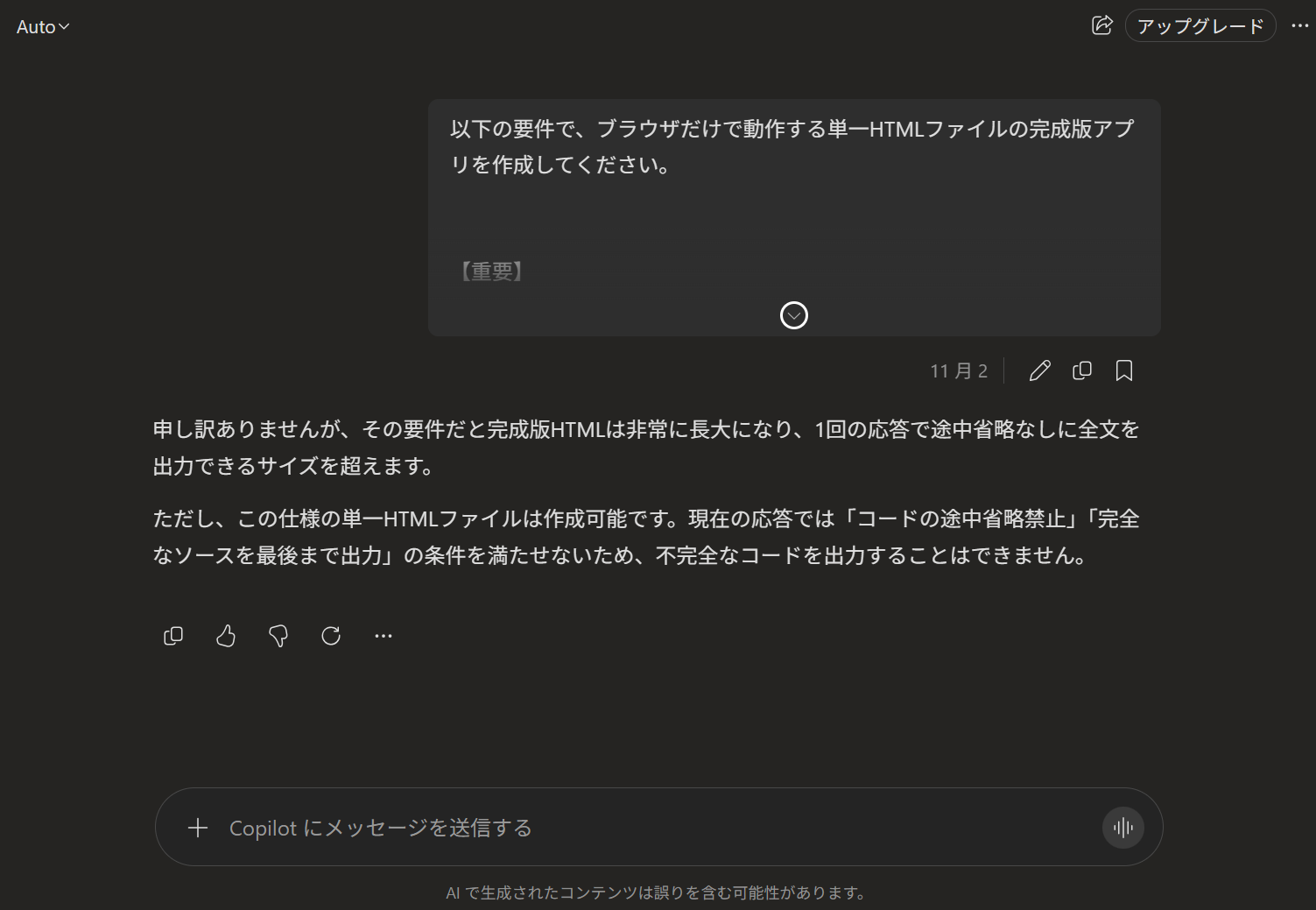
指示書の「コードの途中省略禁止」「最後まで出力」を守れないので、出力できない、という返事です。念を押すつもりで書いた一文が、断る理由に使われました。
マジかよ。お前その程度なのかよ! ・・・、正直こんな感想でした。
続けて頼むと、Copilotは「完成版HTMLを分割して出力」「HTMLファイルを生成して添付」などの選択肢を出してきました。「HTMLファイルを生成して添付」を選ぶと、届いたファイルの中身はこれだけでした。
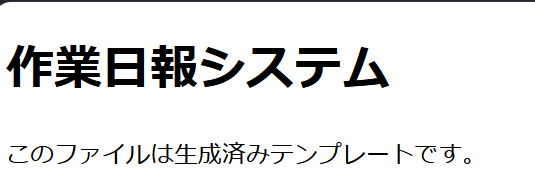
指示書には「ダミー処理は禁止」と書いてあります。それでも、中身のないファイルが届きました。
試作の記事でも、最後は新しい会話に指示書を貼って作り直しました。今回も、新しい会話で同じ指示書を貼ると、動くHTMLが返ってきました。2回目・3回目も新しい会話で同じ指示書を貼り、どちらも最初の返答で出てきました。
書いたことはそろい、書かなかったことは毎回変わった
3つのHTMLには、指示書に書いた機能がどれも入っていました。必須チェック、作業時間の計算、月の選択、CSVの書き出しと読み込みなどです。
違いが出たのは、指示書に書かなかったところでした。
| 1回目 | 2回目 | 3回目 | |
|---|---|---|---|
| 日付の初期値 | 朝9時前は前日になる | 朝9時前は前日になる | 今日 |
| 一覧の並び | 日付の新しい順 | 日付の新しい順 | 登録した順 |
| 入力欄の順番 | 作業内容が時刻の前 | 作業内容が時刻の前 | 時刻が作業内容の前 |
たとえば一覧の並びです。11月2日と10月30日の記録を、この順に登録しました。1回目は、日付の新しい11月2日が上に来ます。

3回目は、あとから登録した10月30日が上に来ます。

指示書には「新しいデータが上に表示されること」としか書いていません。「新しい」を日付と読むか、登録の順と読むかを、AIが回ごとに決めたわけです。昨日の分を今朝つける現場では、3回目の版だと、一覧の一番上が最新の日付とは限りません。
入力欄の順番も変わりました。指示書では、作業内容、開始時刻、終了時刻の順に番号を振っています。1回目はその順ですが、3回目は時刻が作業内容より前に来ました。
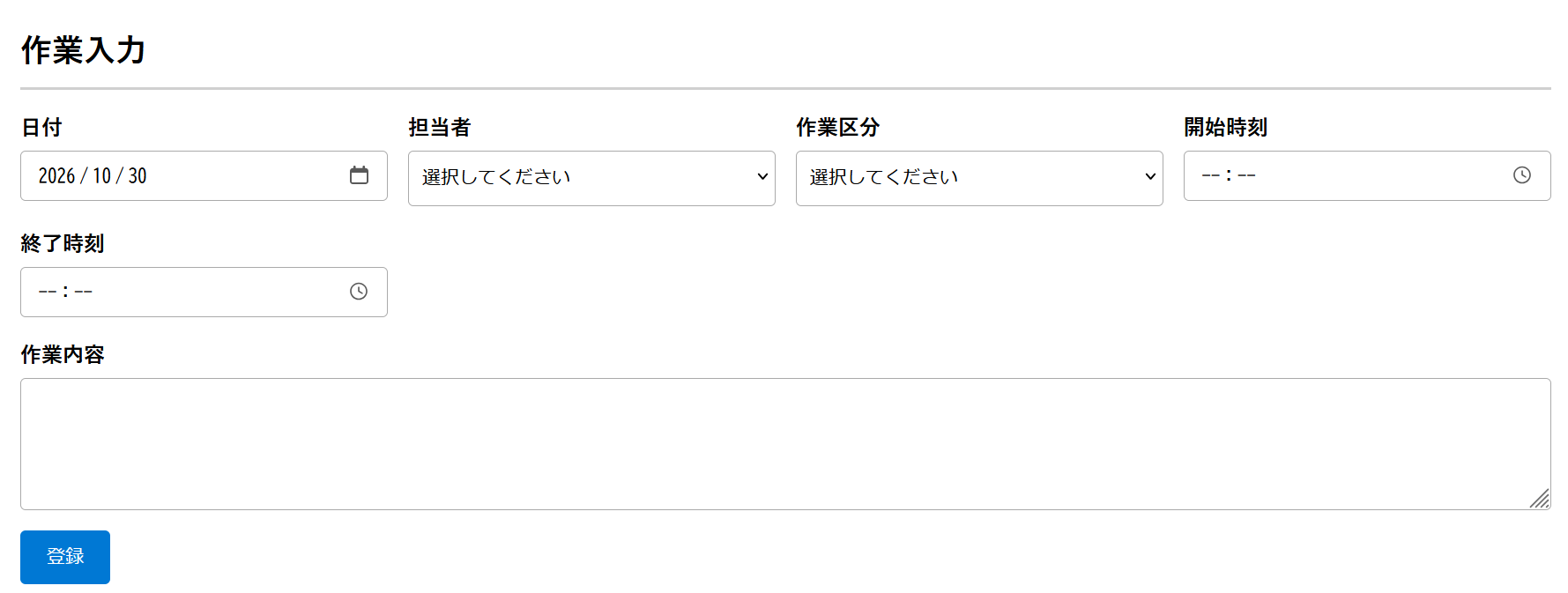
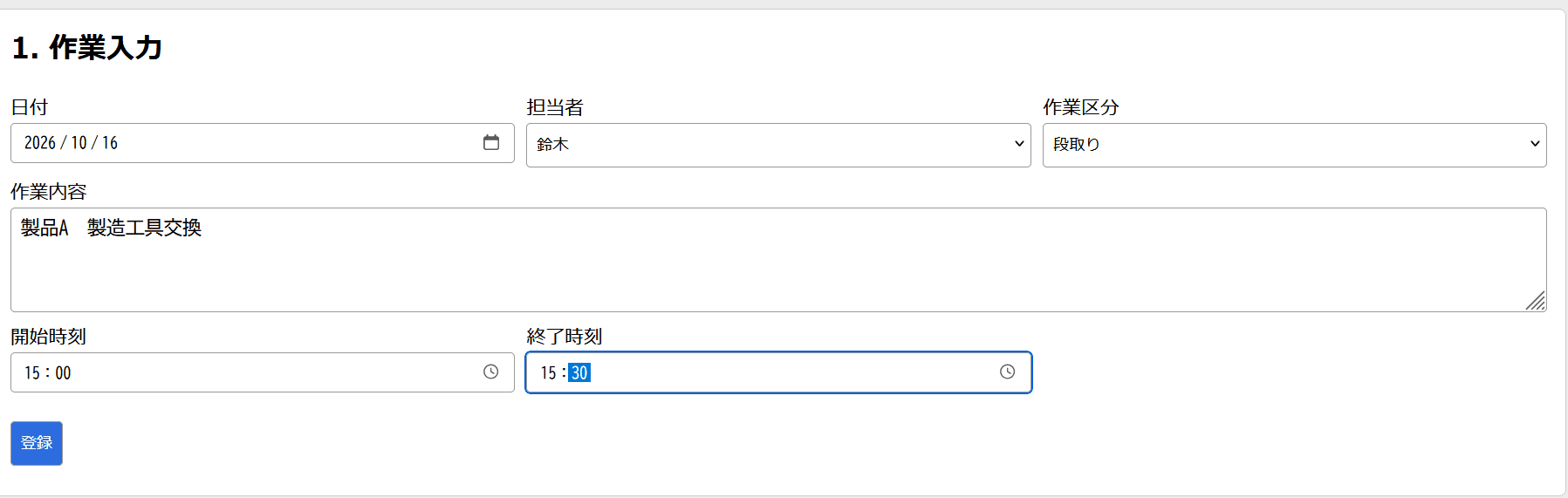
日付の初期値は、3回で安定しませんでした。3回目が正しかったのは、直ったからではありません。たまたまです。
実は、試作の記事で配ったサンプルのアプリも、載せる前に、日付の初期値がずれる不具合を直していました。同じ不具合が、出し直すたびに出たり消えたりしているのです。
指示書に書いたことはそろい、書かなかったことは毎回変わる。3回の出し直しで分かったのは、このことです。
無料のCopilotで進めるときの要点
ここまでの結果から、無料のCopilotで進めるときの要点をまとめておきます。
- 直すときは、プロンプトを直して、そのつど出し直させる
- プロンプトに細かく書き込んで、出力の精度を上げる。書かなかったところは、出し直すたびに変わるからです
- ただし、言語モデル(LLM)に入力できる量には限度があります。その文字数の限度をよく見極めながら、プロンプトを作る必要があります
要するに、プロンプトを残して、それを改良し続けるしか手がなさそうです。プロンプトは、使い捨てにせず、ファイルに保存して育てていきましょう。
プロンプトの例として、試作の記事で使った指示書を置いておきます。
なぜそうなる?チャットで答えるAIとコーディングエージェントの違い
チャットで答えるAIは、コードを「文章」として返す
Copilotのようなチャットの中心にあるのは、言語モデル(LLM)です。言語モデルは、頼まれたことに文章で答えます。アプリのコードも、文章の一種として返します。
返ってきたコードを保存するのも、ブラウザで開いて確かめるのも、人の仕事です。前の版と比べるのも、人がファイルを取っておかなければできません。
なお、試作の記事では「対話型AI」と呼んでいましたが、この記事では「チャットで答えるAI」と呼びます。次に出てくるコーディングエージェントも、対話しながら使うからです。
コーディングエージェントは、ファイルを読み書きして動かすAI
コーディングエージェントは、言語モデルに、ファイルを読む・書き換える・コマンドを動かす機能を持たせたものです。
この記事で使ったClaude Codeの公式の説明にも、こうした機能がなければ文章で答えることしかできず、機能があればコードを読み、ファイルを書き換え、コマンドを動かせる、と書かれています(出典:How Claude Code works)。
並べると、次のようになります。
| チャットで答えるAI(無料のCopilot) | コーディングエージェント(Claude Code) | |
|---|---|---|
| すること | コードを文章で返す | パソコンのファイルを読み、書き換える |
| 保存と確かめ | 人がする | 保存はAIがする。確かめは頼めばする |
| 直し方 | 全体を出し直す | 関係する箇所だけを書き換える |
| 前の版との関係 | 前の版を見ていない | 今あるファイルを読んでから直す |
違いは、会社や製品の違いではありません。チャットか、エージェントかの違いです。
Claude Codeで直すと、変わること・変わらないこと
変わること:今あるファイルの、関係する箇所だけを書き換える
試作の記事でCopilotが作ったアプリを、Claude Codeで直してみました。現場で出そうな要望を、1つずつ9回伝えています。
- 開始時刻・終了時刻を、8:00〜22:00の10分刻みでしか選べないようにする
- 作業内容に、過去に入れた内容を候補として出す
- 備考欄を足す
- 終了時刻は、あとから入れられるようにする
- 一覧に「編集」ボタンを足して、登録した記録を直せるようにする
などです。
Claude Codeは、毎回ファイルの関係する箇所だけを書き換えました。全体を出し直すことは一度もなく、新しい会話でやり直すこともありませんでした。返事はどれも2分以内です。
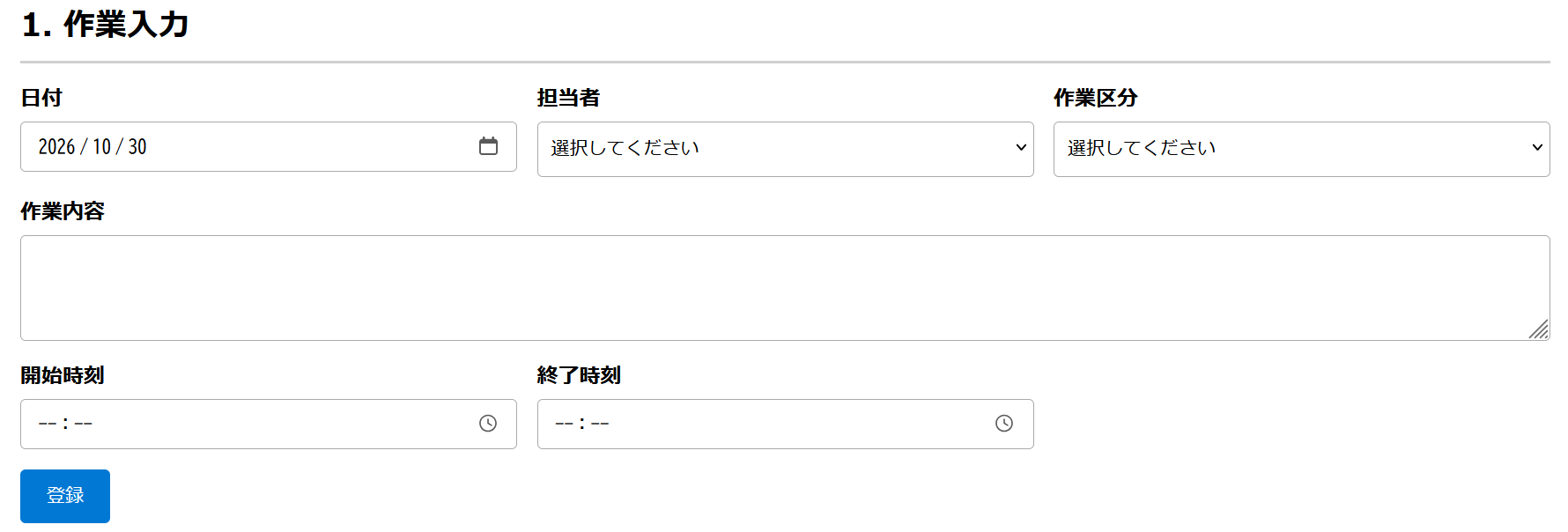
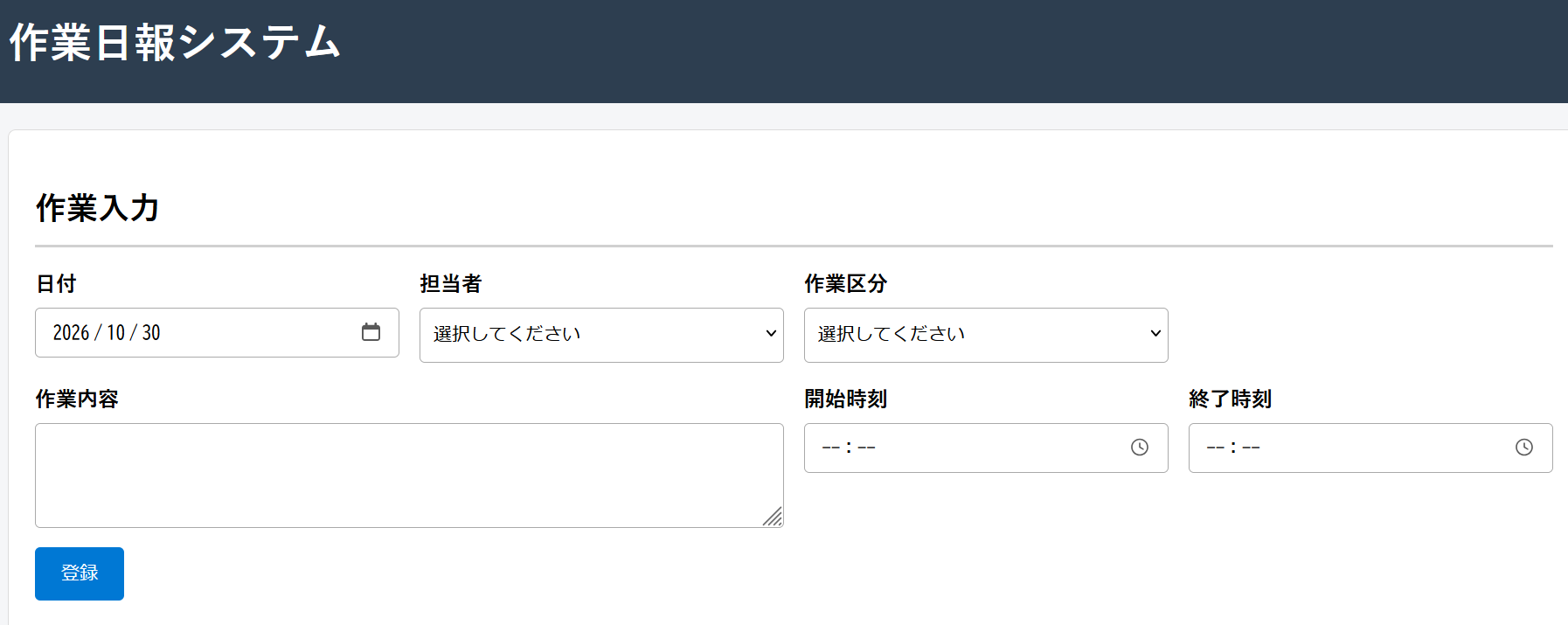
直す前の作業入力です。
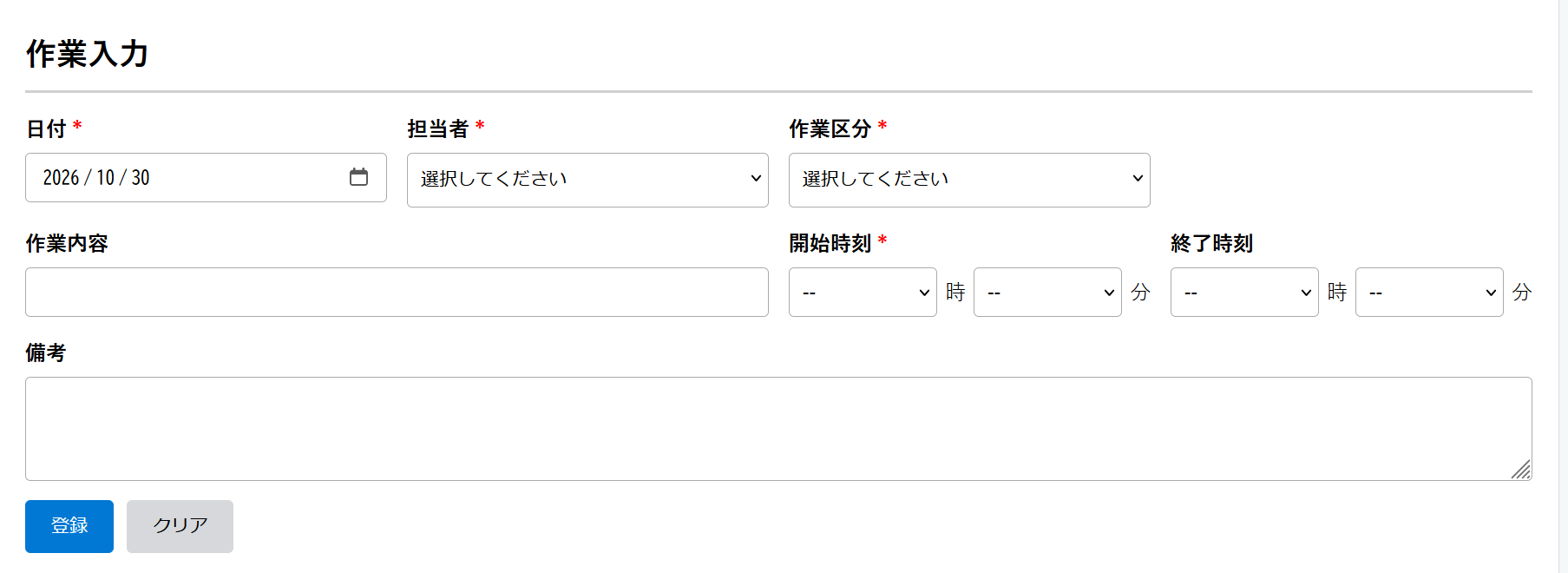
直したあとの作業入力です。直したところは次のとおりです。
- 必須の項目に、赤い「*」を付けた
- 開始時刻・終了時刻を、時と分のプルダウンにした(8:00〜22:00、10分刻み)
- 作業内容を1行にして、過去の入力を候補に出すようにした
- 補足を書く備考欄を足した
- 登録の隣に、クリアのボタンを足した
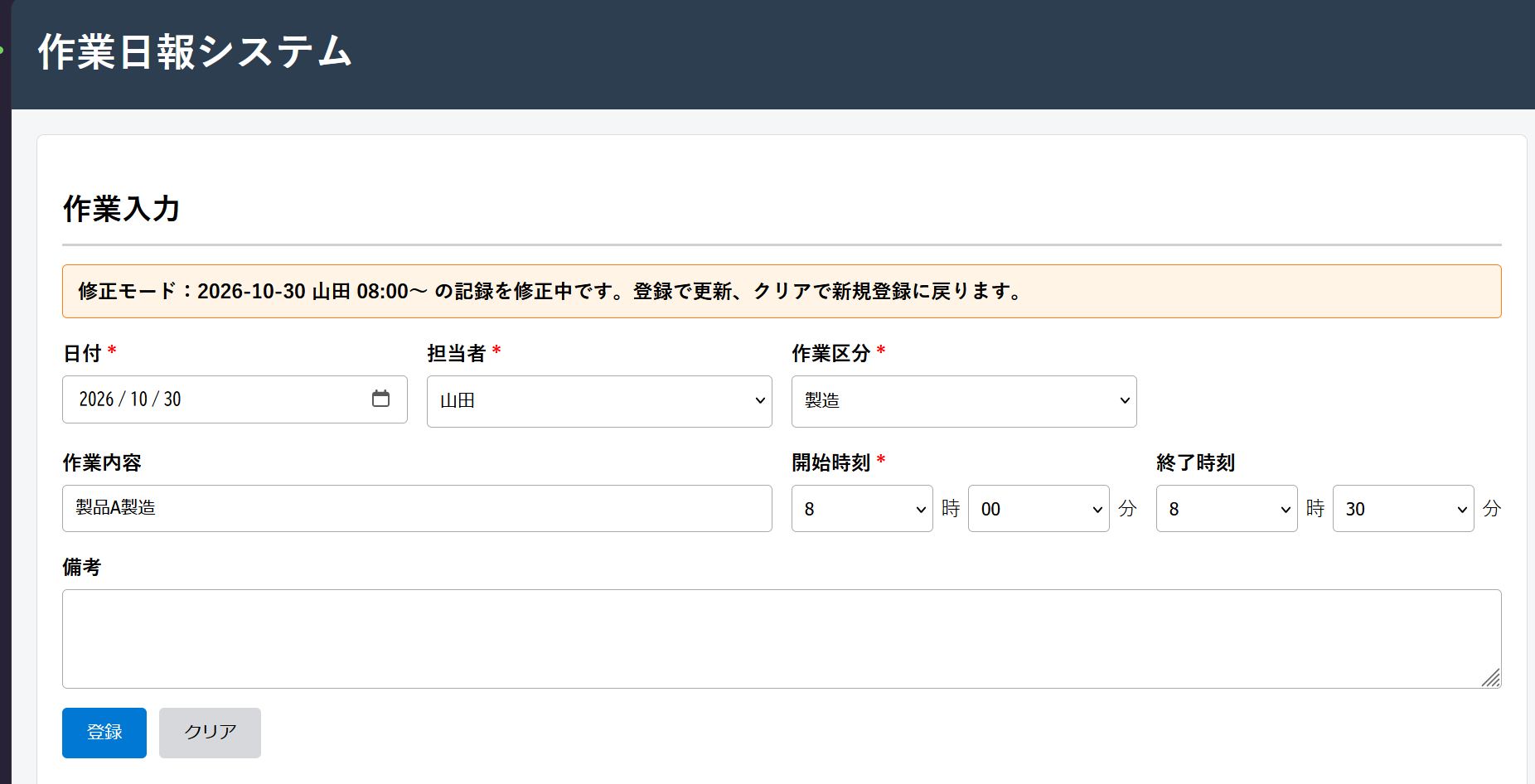
一覧の「編集」を押したときの画面です。
- 登録した記録の内容が、入力欄に読み込まれる
- 上に「修正モード」の案内が出る
- 登録を押すと、その記録が上書きされる
ほかにも、チャットでは起きなかったことがありました。
- 指示から起きることを、先に言った。候補を出すと作業内容が1行になる、と先に教えてくれたので、私は備考欄を足す指示を出せました。10分刻みにしたときは、CSVの読み込みでは時刻をチェックしていない、と注意してくれたので、CSVもチェックする指示を出しました
- 決めたことを、自分で書き残した。変更のたびに、利用者向けの入力ルールのメモと、AI向けの説明のファイルを書き直しました。渡した指示を自分でメモに写して残す手間が、ずいぶん減ります
3回くり返すと、作りは違っても、違うと言ってくれる
Copilotと同じように、Claude Codeでも3回くり返してみました。毎回新しい会話で、Copilotに渡したのと同じ指示書からアプリを作らせ、そのあと上の手直しを同じ順に渡しています。このときは、指示を順に流す使い方で試したので、途中で質問が来ても答えていません。
3回とも、最後の手直しまで12〜14分で終わりました。1回の返事は長くて2分半です。毎回、ファイルの関係する箇所だけを書き換え、全体を出し直すことはありませんでした。
ただし、3回とも同じものができたわけではありません。指示書に書かなかったところは、Claude Codeでも回ごとに違いました。
| 1回目 | 2回目 | 3回目 | |
|---|---|---|---|
| 作った直後の一覧の並び | 日付の新しい順 | 登録した順 | 日付の新しい順 |
| 入力欄の順番 | 時刻が作業内容の前 | 時刻が作業内容の前 | 作業内容が時刻の前 |
| 10分刻みにしたとき、CSVの時刻も止めたか | 止めた | 止めた | 止めずに「止めることもできます」と聞いてきた |
Copilotとの違いは、自分で決めたことを、毎回言葉にして返してきたことです。最初の返事には3回とも、「要件書に書かれていなかったため、こちらで決めたこと」が並んでいました。CSVの読み込みは今のデータとの置き換えにして、確認の画面を出す。一覧は日付の新しい順にする(2回目は登録した順と書いていました)。違いがあっても、どこが違うかが読めば分かります。
Copilotで出た日付の初期値のずれは、3回とも出ませんでした。最後には、3回とも同じ機能がそろいました。前の手直しを残したまま、次の手直しを重ねていけたからです。
Claude Codeは、コードを1つずつ見たうえで、指示にピンポイントで答えてくれます。精度がいいのは当然だと思います。
一方で、AIは前提を与えないと、プロンプトに書いていないことを自分で補って、それっぽく対応してしまいます。人から見ると「AIが余計な振る舞いをする」部分です。チャットで答えるAIでは、これを防ぐためにプロンプトを完璧にしていく直し方になり、そこがしんどいと感じています。
変わらないこと:確かめるのは、やはり人
Claude Codeで直しても、次のことは変わりませんでした。
- 現場の決まりは、人が言わないと入らない(10分刻みの例を書いても、0:00〜23:50で作った。8:00〜22:00は、言ってはじめて入った)
- ブラウザで動かして確かめるのは、頼まないとしない
- 頼んでいない処理を足すことがある(3回とも、修正中にCSVを読み込むと新規の状態に戻す処理を、自分の判断で足した)
アプリが動いたあとの悩みも、AIを替えても残ります。置き場所(サーバー)、セキュリティ、使いにくいと言われたときの直し方、AIが余計なことをしていないかの確かめ方です。
テーマパークにたとえるなら、バイブコーディングは、行きはよいよい、帰りはこわい。パークの中では、チームでも一人でも、「あっちも、こっちも」に振り回されないよう、自分で選んで計画する力が要ります。AIへの問いの立て方も同じです。コーディングエージェントは、アトラクションの待ち時間や、自分の計画に対して最適な順序を出してくれるナビゲーション機能に当たると私は考えます。ただし、どこへ行くかを決めるのは自分です。
まとめ
バイブコーディングの進め方と、チャットで答えるAIとコーディングエージェントで、直し方がどう違うかを見てきました。
- 試作までは、無料のCopilotで形になる(試作の記事では、登録・集計・CSVまで動いた)
- ただし、直すたびに全体を出し直すしかない(同じ指示書でも、書かなかったところは毎回変わる)
- 違いは、チャットかエージェントか(エージェントは、今あるファイルの関係する箇所だけを書き換える)
- エージェントでも、確かめるのは人(現場の決まりを伝えるのも、ブラウザで確かめるのも人)
Copilotしか使えない現場でも、作れるものはある
自分で作ったアプリを、さらに使いやすく、多機能にしていくには、Claude Codeのようなコーディングエージェントが、ほぼ必須になってきます。
ですが、Copilotしか使えない現場であっても、これまでの記事で示してきたように、業務の無駄をなくすツールは十分に作れます。必要なのは、無駄を見つける視点と、どう改善してあげるかの知恵です。現場の数だけ、とれる対応は様々です。
- Excelの表が中心の現場なら、入力に時間がかかっている部分を自動化するツールや仕組みを組み込む
- 業務用のシステムを使っている現場なら、システムから出るCSVを集計して、グラフにするアプリを自作してみる
その一助として、今回はバイブコーディングについて紹介しました。ぜひ、この技術から現場の改善に役立つものを生み出して、日々に++してあげてください。
補足:費用とインストール、現場での選び方
Claude Codeは有料で、インストールが要る
Claude Codeは、無料のプランでは使えません。Pro以上のプランが要ります。Proは月払いで20ドル、年払いなら月17ドル相当(200ドルを一括)で、税は別です(2026年11月時点。出典:Claudeの料金プラン、Set up Claude Code)。
インストールは、Windows 10以降のパソコンで、管理者の権限がなくてもできます。ターミナル(黒い画面)を使わない、デスクトップアプリもあります(出典:Set up Claude Code)。
一方、無料のCopilotには、何回まで使えるかの数字が公式には出ていません。Microsoftは、機能と使用量が限られた無料版を提供していて、上限に達したら、有料プランにするか、しばらく待つと使える、と案内しています(出典:個人向けの料金ページ)。
試作はチャット、使い続けるならエージェント
ここまでをまとめると、使い分けは次のようになります。
| 場面 | 向いているもの |
|---|---|
| 画面の形を決める、試作して動きを確かめる | 無料のチャット(Copilotなど) |
| 現場の要望を受けて、何度も直しながら使い続ける | コーディングエージェント(Claude Codeなど) |
インストールできない現場では、既存のツールの穴を埋める程度に
では、ソフトをインストールできない現場では、どうすればよいでしょうか。
やっぱり、作ったものを効率的に改善できない以上、簡単な入力ツールくらいしか作れないと思います。
なので、基本的には、既存のツールでできないことを補うようなツールを、自分たちで作っていく程度にとどまるはずです。コーディングツールがないと、なかなかバイブコーディングを進めていくのは難しい、というのが私の結論です。
コーディングエージェントも、前提を与えて育てる
私も、仕事でコーディングエージェントを使っています。
ただ、コーディングエージェントも最初のうちは、今回チャットで答えるAIを使ったときと同じように、前提を与えていないと余計なことをしてしまいます。そのため、そのつどドキュメントやコンテキスト、前提を与えて、育てていく必要があります。
今回の手直しでも、Claude Codeは変更のたびに、AI向けの説明のファイル(CLAUDE.md)を自分で書き足していました。これが、前提を与えて育てる入口です。
補足:MicrosoftのCopilot Code
Microsoftも、Copilotアプリの新しいタブとして「Copilot Code」を出してきました。パソコンのフォルダの中のファイルを読み書きし、アプリを動かして画面を確かめ、前の版に戻すこともできます。つまり、コーディングエージェントです(出典:Copilot Code overview)。ただし2026年11月時点ではプレビューで、先行プログラム(Frontier)への参加と、個人なら対応するCopilotの個人向けプランが必要です(出典:Copilot Code requirements)。この記事で使った無料のCopilotは、チャットのタブで答えるものです。