自分だけの「開発PC」を手に入れよう(2026年夏版)
目次
はじめに
このページを開いてくださったということは、「開発」という世界に少しでも興味をお持ちの方だと思います。
これから何かを始めてみたいなら、まずはバイブコーディング(AIに指示を出しながら開発する手法)から始めるのが一番の近道です。専門知識がなくても、AIと対話しながらアプリやツールを形にしていける、初心者にとって最高の入り口だからです。
しかし、いざ「よし、自分も何か作ってみよう!」とパソコンを開いたとき、最初にして最大の物理的な壁が立ちはだかることがあります。
それが、パソコンのスペック不足です。
一般的な事務用のノートPC(メモリ8GB、数世代前の省電力CPUなど)で開発用ツールを立ち上げると、ファンが悲鳴を上げるように回り出し、画面がフリーズしてしまうことでしょう。
さらに昨今は、半導体不足や急激な円安の影響により、パソコン本体やメモリといったパーツ全体の価格が高騰しています。
中古でスペックを抑えたPCを購入する人も多いでしょう。
ですがPCは繊細な機会です。性能にあわない荒い使い方をすれば、2,3年で限界を迎えてしまうことも少なくはないです。
自分の思う通りの開発をしながら、数年先まで長く快適に使える「相棒」正しく選ぶために、適切な知識が不可欠です。
今回は、初心者が「AIと一緒に開発」を始めるために、本当に必要なスペックとその選び方のコツを、煽りなしで分かりやすく整理しました。
バイブコーディングに必要なPCスペックって?
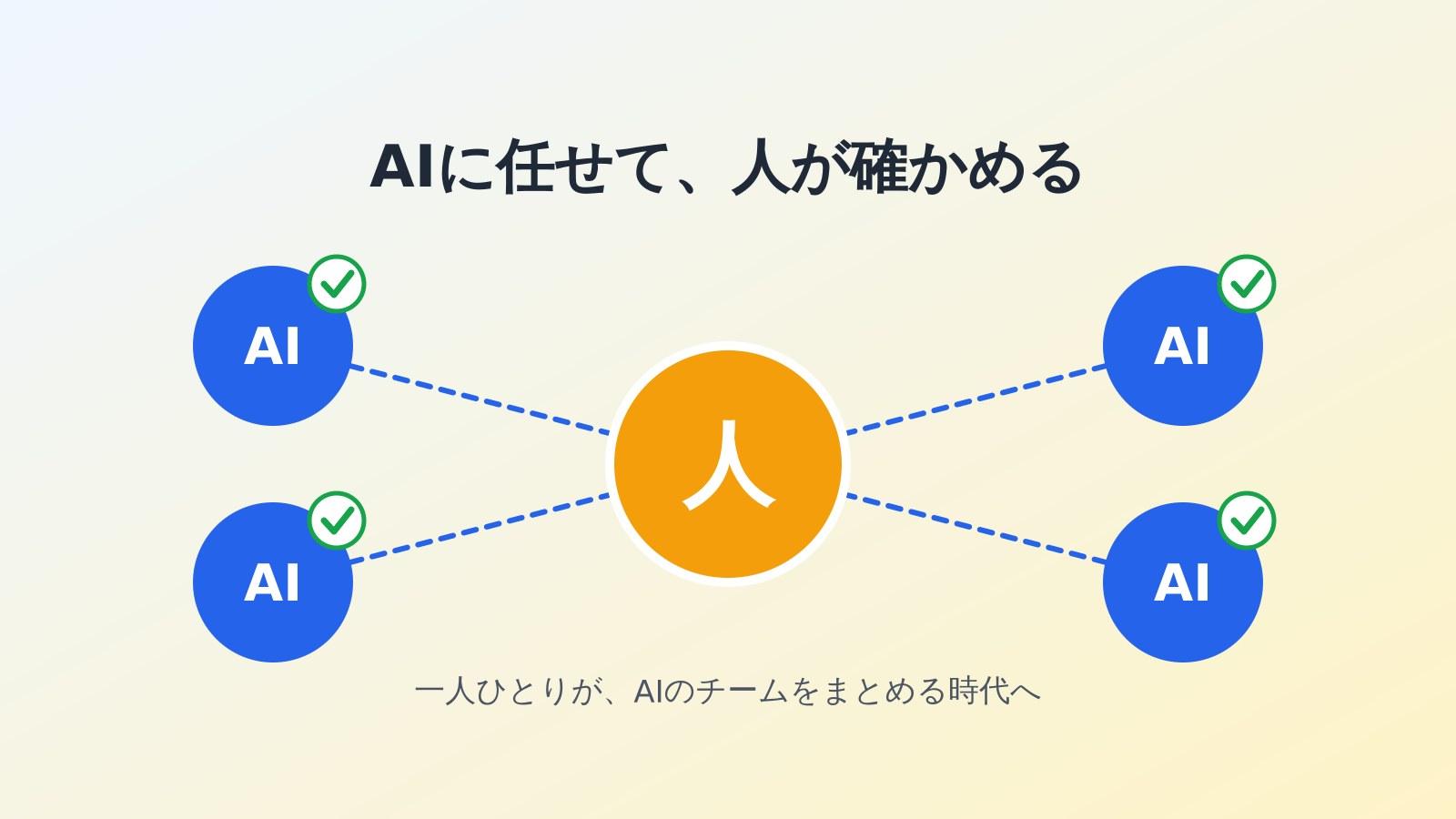
最近、AIに大まかな指示(プロンプト)を出してプログラムを一気に書いてもらうバイブコーディングという開発スタイルが主流になっています。
「AIにコードを作らせるなら、自分のPCの性能は低くてもいいのでは?」と思うかもしれません。
結論から言うと、半分はその通りで、もう半分は違います。
スペック選びは、AIモデルをどこで動かすか(クラウドか、ローカルか)によって180度変わるからです。
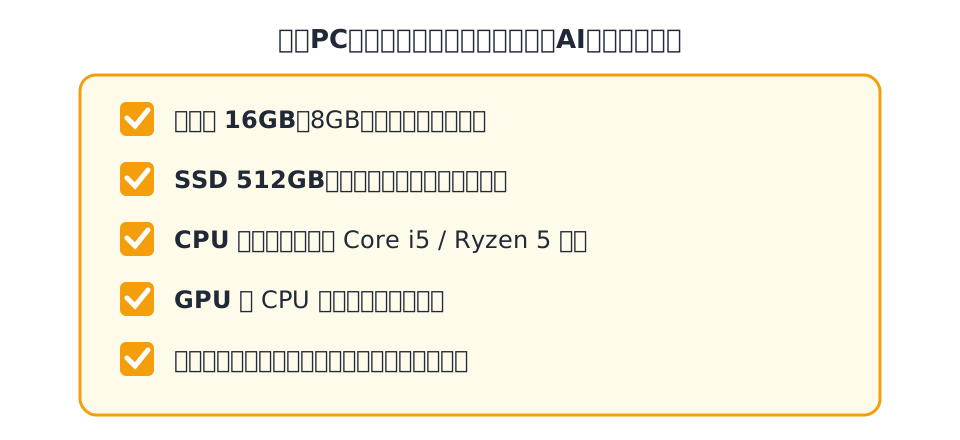
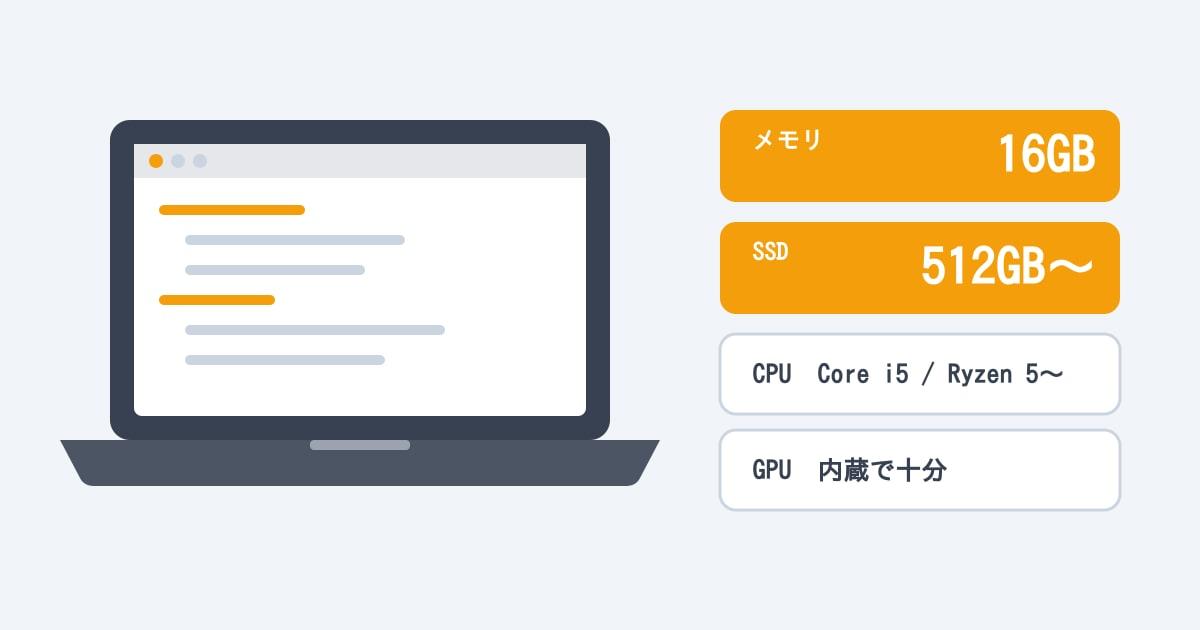
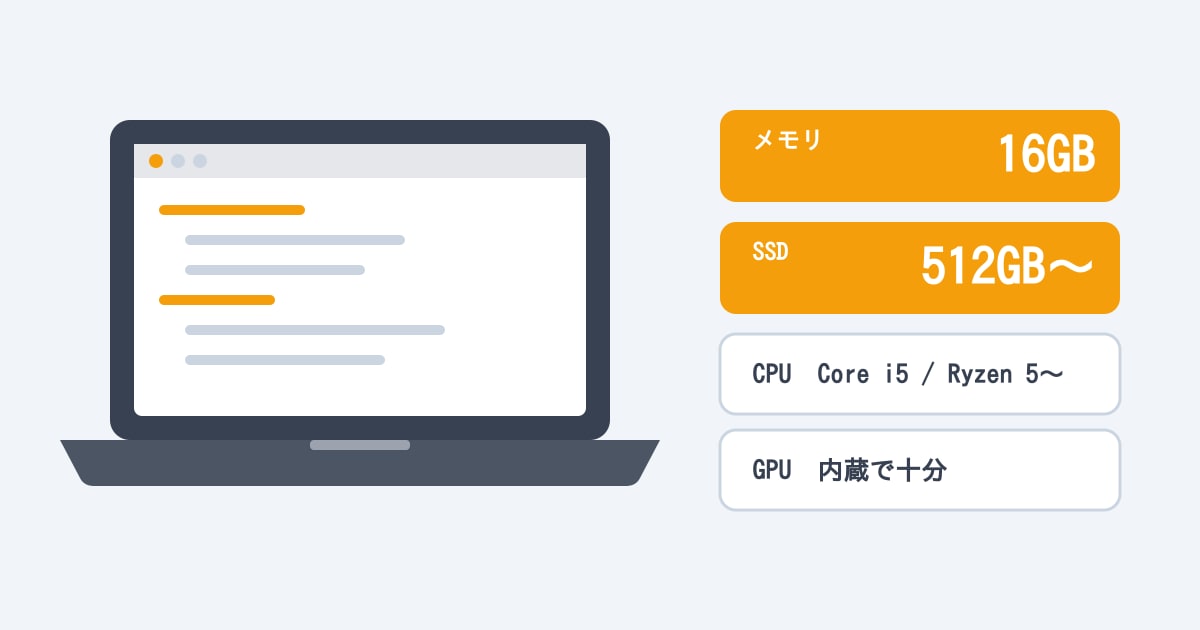
結論:クラウドAIを使うならメモリ 16GB / SSD 512GB が正解!
私が推奨する標準的なスタイルは、ChatGPTやClaude、あるいはAIを組み込んだエディタ(Cursor等)を使用する開発です。
この場合、重いAIの計算処理(推論)はすべてOpenAIやAnthropicといった巨大企業の高性能なサーバー側で行われます。手元のPCがやることは、「テキスト(プロンプト)を送り、返ってきた結果を受け取る」だけです。
そのため、PC自体に超強力なAI動作用パワーは必要ありません。
手元のPCで動かすのは、コードを書くためのエディタ(Cursor等)、プレビュー確認のためのWebブラウザ、そしてローカルでアプリをテスト実行する簡易サーバー(Node.jsやPythonなど)くらいです。
したがって、以下のスペックがあれば非常に快適に動作します。
- CPU: Intel Core i5 / AMD Ryzen 5 以上(ここ数年のモデルなら十分)
- メモリ: 16GB (8GBはブラウザとエディタを同時に動かすと限界が来ます)
- グラフィックボード(GPU): 不要(CPUに内蔵されているもので十分)
- ストレージ: 512GB以上のSSD
「ローカルAI」を動かす場合はモンスターマシンが必要
もし、「毎月のAIサブスク代を浮かせたい」「機密性の高いコードなのでネット経由で外部に送りたくない」といった理由で、自分のパソコンの中にAIモデル(Qwen2.5-Coderなど)を直接ダウンロードして動かす場合は話が別です。
これを行うには、メモリは最低でも32GB〜64GB、さらに大容量のビデオメモリを積んだ高性能なグラフィックボード(GPU)を搭載した、20万〜30万円を超える超高スペックなマシンが必要になります。
初心者の方が最初の一歩を踏み出すなら、まずはクラウド型AIを利用する前提で、上記の「16GB / 512GB SSD」の標準的なPCを選ぶのが、予算的にも最も現実的で賢い選択肢です。
CPUやメモリってなんだっけ? となる方は、ぜひ次章をご覧ください。
スペック表の「CPU」「メモリ」「GPU」ってどう見るの?
家電量販店やネットショップでPCを見るとき、仕様書に書かれているパーツの読み方をマスターしておきましょう。
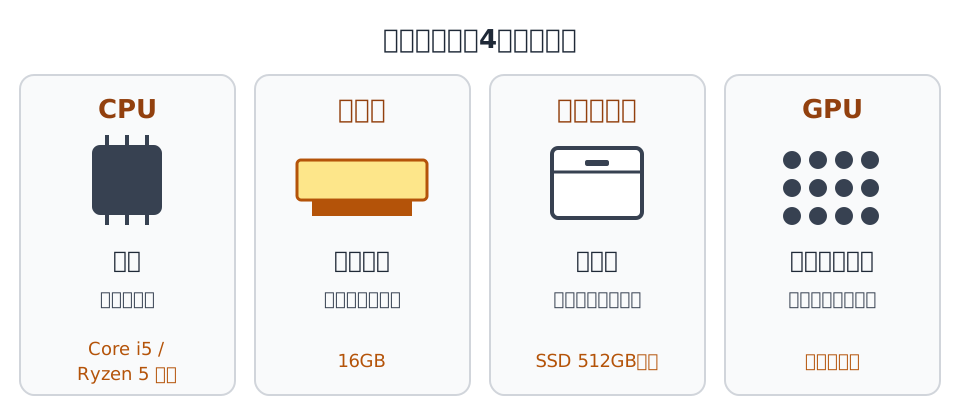
1. CPU(プロセッサ):PCの頭脳)
すべての計算や処理のスピードを決める、PCの中核です。仕組みは姉妹サイト「知っ友」のCPUとは何かで解説しています。
- 役割: コーディング中のエラーチェック、アプリの起動、プログラムの起動、動作確認(ビルド)など。
- ここを見る: ブランド名と、その直後にある「世代(数字)」をチェックします。
- Intel(インテル): Core i7 または Core i9 (13世代・14世代以降。例:
Core i7-14700の「14」が世代を示します) - AMD(エーエムディー): Ryzen 7 または Ryzen 9 (7000番台・9000番台以降。例:
Ryzen 7 9700Xなど)
数値が大きいほど高性能ですが、Web開発やクラウドAIの利用なら、直近数世代の「Core i5 / Ryzen 5」クラスでも必要十分に動作します。
- Intel(インテル): Core i7 または Core i9 (13世代・14世代以降。例:
2. メモリ(RAM):PCの「作業場所」
同時にどれだけのアプリを広げられるかを決めます。
- 役割: 開発ツール、調べ物をするブラウザ(Google Chromeなど、タブを数十枚開くことも多いです)、連絡用のチャットツールなどを同時に「開きっぱなし」にしておくためのスペースです。
- ここを見る: 単純に全体の容量である「〇〇 GB」という数字をチェックします。
- 8GB: 机が狭く、エディタとブラウザを並べただけで動きがギコちなくなります。
- 16GB: 開発用PCとしての最低ラインであり、最もバランスが良い「広めの作業スペース」です。
3. ストレージ:PCのデータ保管庫
データやアプリをしまっておく場所です。
- 役割: OS(Windows/Mac)や開発用ソフト、作成したプログラム、各種アセットなどを保存します。
- ここを見る: 「SSD(エスエスディー)」という高速な種類であることと、容量の「GB」または「TB」を見ます。
- ※一世代前の「HDD(ハードディスク)」は読み書きが非常に遅く、PCの起動やツールの動作に時間がかかるため、開発用としては絶対に避けてください。
4. GPU(グラフィックボード):PCの「大量の工場作業員」
画面の表示や3D映像、AIの処理などを担当するパーツです。仕組みは姉妹サイト「知っ友」のGPUとは何かで解説しています。
- CPUは「天才数学者」: 複雑なアプリの起動やOSの制御など、難しい指示を順番に超高速で処理するのが得意です。
- GPUは「大量の工場作業員」: 1人1人は簡単な計算しかできませんが、数千人がかりで同時に(並列で)一斉に作業するのが得意です。
- なぜAIにグラボが必要なのか?:
もともとGPUは、3Dゲームなどの綺麗な画面をリアルタイムで描画するために作られました。画面にある数百万個のピクセル(画素)の光や位置の計算を一瞬で同時に行う必要があるからです。
近年、AIが答えを導き出す計算も、実は「膨大な数の単純な掛け算と足し算を同時に行う」という処理であることが分かりました。これを発見した科学者がGPUを使い始めたところ、CPUとは比較にならないほどの爆速でAIが動いたのです。これがAIのローカル実行にグラボが必要な理由です。
ただし、今回はクラウドAIを使う前提なので、高価な独立したGPUは不要です。CPU内蔵のもので全く問題ありません。
Windows vs Mac:どちらを選ぶべき?
ハードウェアスペック的には両者に大きな違いはありませんが、開発の「始めやすさ」において、実は初心者にとって重要な違いがあります。
Windowsの強みと「WSLの壁」
Windowsは、同等スペックのパソコンをMacよりも安価に購入できることや、機種の選択の幅が広いことが大きなメリットです。
しかし、Web系のアプリ開発を行う場合、ある問題に直面します。多くのWebサーバーは「Linux」というOSで動いているため、Windows上でそのまま開発を行うと、本番環境と動作が異なって思わぬエラーに繋がることがあります。
これを防ぐために、Windowsの中でLinuxを直接動かす WSL2(Windows Subsystem for Linux) という機能を使いますが、これのセットアップやフォルダ階層の概念を理解することは、初心者にとって少し「敷居が高め」です。黒い画面(コマンドライン)や専門用語を学ぶ必要があり、開発そのものを始める前の一大ハードルになりがちです。
(参考)WSL Windows 開発者ツール
Macの強みと敷居
Mac(Apple SiliconのMシリーズ搭載モデル)は、システム自体が最初から開発向けな環境で作られているため、複雑な設定をすることなく、本番環境に近い状態でスムーズに開発を始められます。また、Web開発者の多くがMacを使用しているため、ネット上にあるトラブルの解決策がMac前提で書かれていることが多く、自力で解決しやすいのも強みです。
唯一の欠点は、本体価格が高く、初期投資がかさむことです。
予算に余裕があるならMacがスムーズですが、Windowsを選ぶ場合は、WSLという「最初の修行(環境構築)」を乗り越える覚悟を持っておくと良いでしょう。
買ったPCはどのくらい長く使える?
PCの寿命には、機械的に壊れる物理的寿命と、動作が追いつかなくなるスペック的寿命の2つがあります。適切なパーツを選ばないと、2〜3年でマシンが限界を迎えてしまうことがあります。
- バッテリーの寿命(物理的):
ノートPCのリチウムイオンバッテリーは、充放電を繰り返す(およそ500回〜1000回)ことで蓄電できる容量が減っていきます。中古PCはすでにこの劣化が進んでいることが多いため、外で持ち運んで使うなら注意が必要です。 - SSDの寿命(物理的・スペック的):
SSDは通常5年〜10年は持ちますが、「容量がいっぱいの状態(90%以上など)」で使い続けると寿命が極端に縮まります。SSDは書き込み場所を平均化して長持ちさせる仕組みを持っていますが、空き容量が少ないと特定の場所に書き込みが集中し、劣化が早まるためです。512GB以上の容量を選び、常に少し余裕を残しておくのが長持ちのコツです。 - 内部基盤(マザーボード)や電源の寿命(物理的):
極端に安価なPCでは、電気を送る「電源ユニット」や主要な基盤(CPUやメモリ、ストレージなど)に安い部品が使われている傾向があり、数年で突然故障することがあります。
中古PCや極端な格安PCを選ぶ際の注意点
中古PCやあまりに安価なPCは初期費用を抑えられますが、上記の部品劣化などのリスクを抱えています。
あらかじめ使用する年数を想定しておいて、保証がついた新品か、メーカー公認の整備済製品を選ぶことを強くおすすめします。
まとめ
パソコン選びは、これからアプリ開発という「修行」を始めるあなたにとって、最初の武器選びのようなものです。
部品高騰の時代だからこそ、無駄に高すぎるモンスターマシンを無理して買う必要はありません。しかし、日々の開発を快適に楽しむために、メモリ 16GB / SSD 512GB / 信頼できるメーカーの最新CPUという基準をおさえておくことをお勧めします。
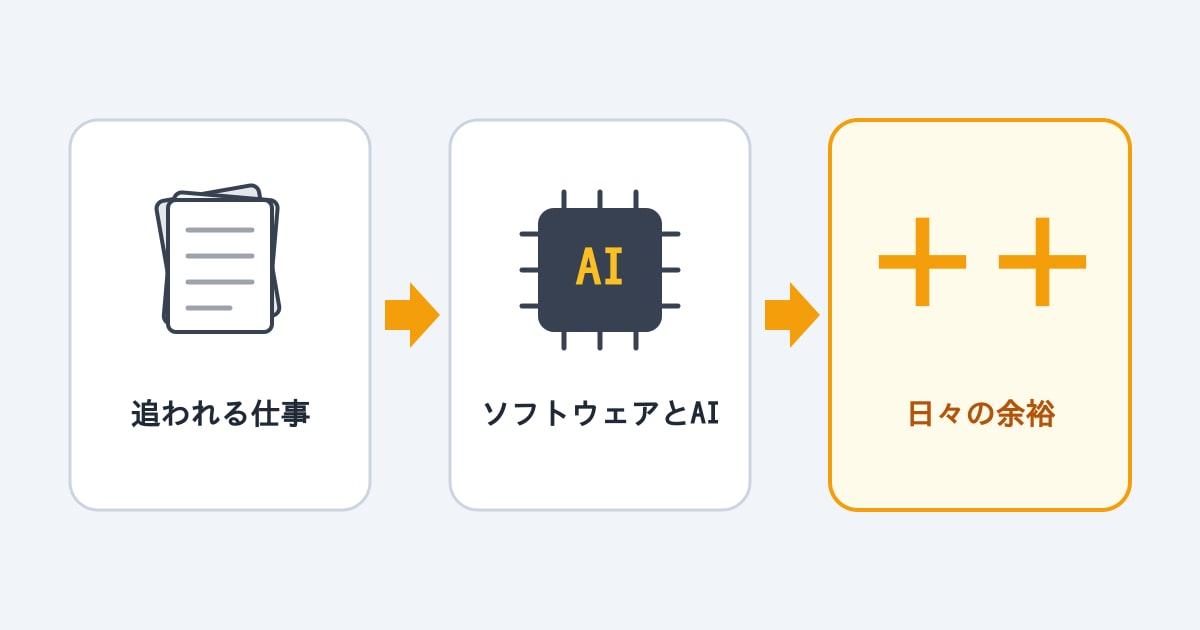
手に入れたPCは、あなたの日常の「めんどくさい」を自動化し、新しいアイデアを形にするための最強のツールになります。
最高の相棒と共に、あなたの仕事をおもしろおかしくする一歩を踏み出してみましょう!